
Come categorizzare in massa i movimenti su Previxio
La registrazione mostra come categorizzare in massa i movimenti bancari nella versione del prodotto usata nel filmato. Il punto di partenza è: la selezione massiva nella vista movimenti.
Prima di iniziare
Configurazione, dashboard, AI e troubleshooting
Punto di ingresso nel video: la selezione massiva nella vista movimenti.
Prima di provare nell'app attuale, assicurati di aver filtrato un gruppo omogeneo di movimenti da trattare insieme.
Moduli coinvolti: Movimenti, categorie e lettura della spesa.
La schermata più sotto mostra l'interfaccia attuale del prodotto e aiuta a orientarsi rispetto al video.
In sintesi
La registrazione mostra come categorizzare in massa i movimenti bancari nella versione del prodotto usata nel filmato. Il punto di partenza è: la selezione massiva nella vista movimenti.
Nell'app attuale verifica dove si trova la funzione e controlla che i movimenti trattati restino coerenti nelle analisi successive prima di confermare un'operazione.
Esito mostrato nel video
aumentare produttività quando il volume bancario cresce
Confronta l'esito con i dati di partenza prima di passare all'operazione successiva.
La vista attuale del prodotto
Tenant dimostrativo · ottobre 2026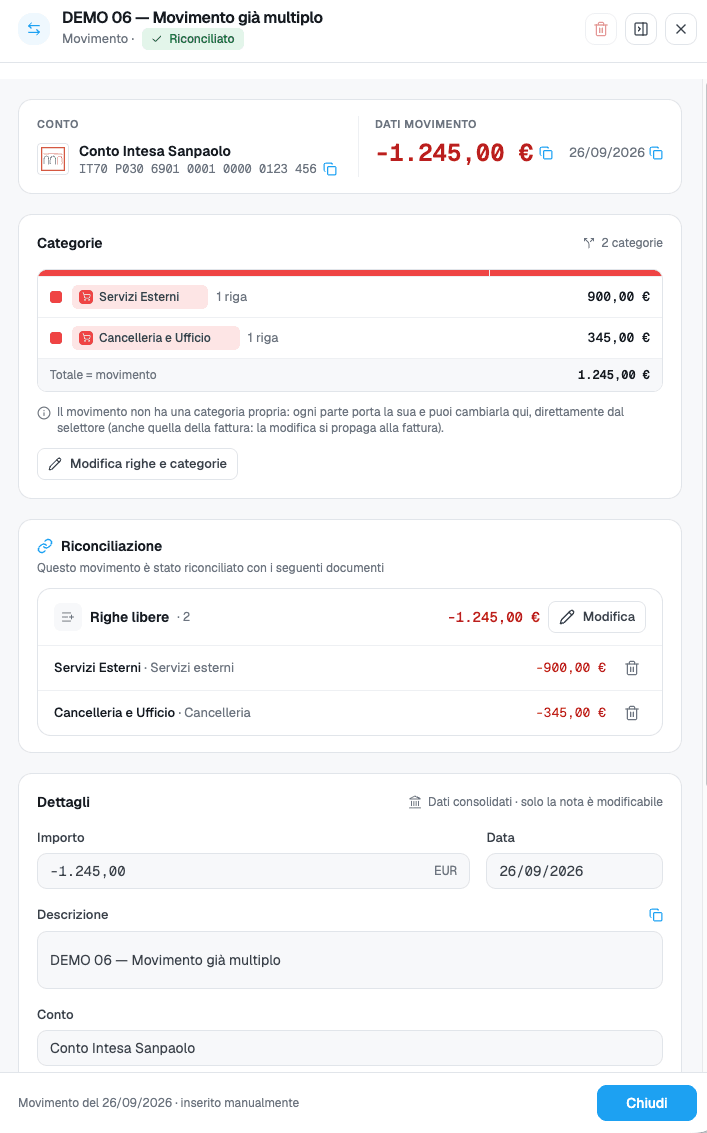
La registrazione
Cosa mostra il video
Il percorso descritto è quello della versione registrata. Verifica menu e comandi nell'app attuale prima di ripeterlo.
- 1Il video parte da questo punto: la selezione massiva nella vista movimenti.
- 2Prima di ripetere il flusso, assicurati di aver filtrato un gruppo omogeneo di movimenti da trattare insieme.
- 3Nel video si vede come applicare la stessa categoria a più righe senza perdere controllo sull'esito.
- 4Nell'app attuale controlla che i movimenti trattati restino coerenti nelle analisi successive.
Note operative
Come usare il video oggi
Il filmato descrive un percorso registrato prima dell'aggiornamento dell'interfaccia. I comandi possono essere cambiati di posizione o nome.
Usa la schermata aggiornata qui sotto per orientarti, poi verifica i dati di partenza e i permessi disponibili nella tua azienda.
Prima di procedere, controlla che i movimenti trattati restino coerenti nelle analisi successive. Se il flusso non corrisponde al video, non confermare l'operazione basandoti solo sulla registrazione.
FAQ
Dubbi frequenti sul video
Dove approfondire
Se il task è chiaro ma il processo è più ampio, continua da qui.
Il tutorial ti aiuta a eseguire un'azione. Le guide spiegano criteri e limiti del processo; i moduli mostrano dove la funzione si innesta nel prodotto in modo più ampio.
Alternativa a Excel per la tesoreria aziendale
Quando Excel basta per la tesoreria aziendale e quando aggiornamenti manuali, versioni e controlli diventano un limite.
Software CFO per controllo di cassa e liquidità
I criteri per scegliere un software CFO che aiuti a controllare cassa, scadenze e previsioni, senza fermarsi alla dashboard.
Tutorial correlati
Se questo passaggio ti riguarda, il lavoro continua spesso anche qui.
Questi video restano nello stesso perimetro operativo e aiutano a chiudere i task adiacenti senza cambiare contesto.
Come configurare categorie e regole su Previxio
Video su come configurare categorie e regole di auto-categorizzazione. La registrazione mostra una versione precedente dell'interfaccia Previxio.
Come usare la dashboard di Previxio
Video su come usare la dashboard, leggere KPI, alert e priorità. La registrazione mostra una versione precedente dell'interfaccia Previxio.
Come usare l'assistente AI di Previxio
Video su come usare l'assistente AI con domande in linguaggio naturale. La registrazione mostra una versione precedente dell'interfaccia Previxio.
Chiusura operativa
Se dopo il tutorial serve vedere il flusso completo, la demo deve partire dal tuo processo reale.
Il video ti aiuta a chiudere un task preciso. La demo serve quando vuoi capire come conti, scadenze, pagamenti, riconciliazione e forecast si tengono insieme nel tuo perimetro operativo.
Checklist finale
Verifica di aver filtrato un gruppo omogeneo di movimenti da trattare insieme.
Chiudi il task mantenendo chiaro l'ingresso del flusso: la selezione massiva nella vista movimenti.
Controlla che i movimenti trattati restino coerenti nelle analisi successive.
Se il problema è più ampio del singolo task, passa alla guida o al modulo correlato.